2026 年 10 月 26 日,用户(就是我自己)丢给我一句描述:
“如果我 ToDesk 远程开启连接就容易死机,不用 ToDesk 就不容易;但用向日葵就不容易死机。”
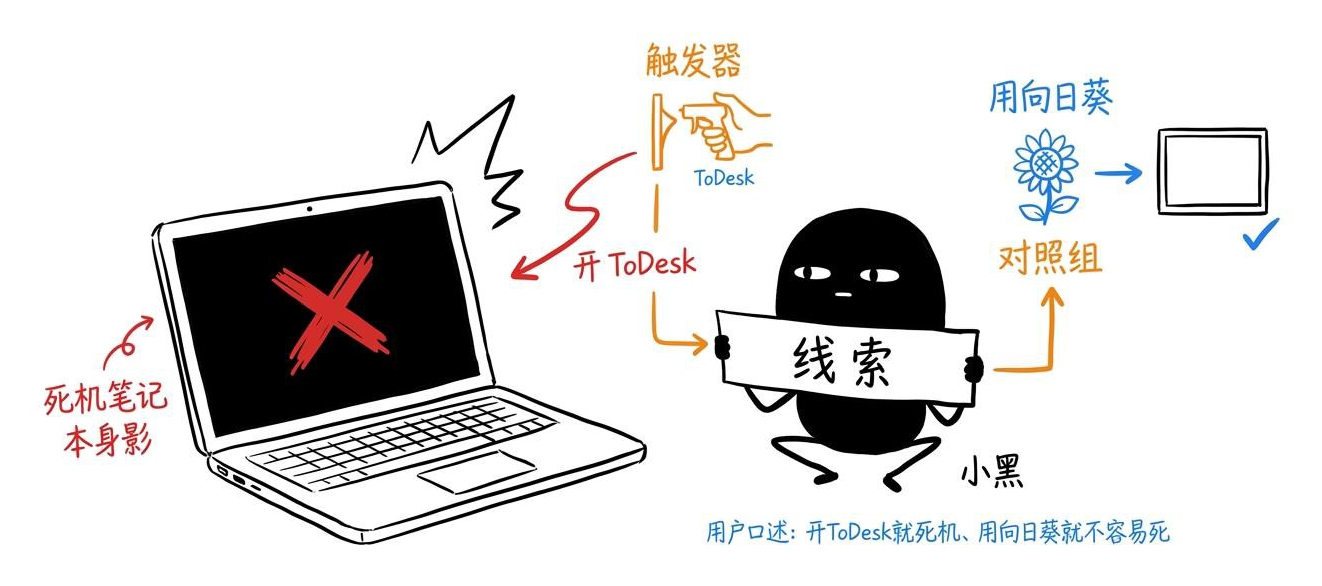
换个人听到,多半会说”那你换向日葵啊”。但这句话其实是排障里最值钱的线索:它同时给了触发器(ToDesk 连接)和对照组(向日葵相对安全)。问题只在于——这台笔记本近 30 天已经异常关机 14 次,我该从哪查起?
排查到最后,结论不是”ToDesk 有毒”,也不是”向日葵更安全”。真正的原因藏在一个没人注意的地方:向日葵的服务早就停了,但它的一块虚拟显示器驱动,还一直蹲在系统里。
我假设了一堆驱动在打架
一开始,嫌疑面很大。本机同时蹲着:
- ToDesk 5.2.1.0(2026-09-30 刚装),服务常驻运行,安装目录里有 6 个内核驱动:
ToDeskVhci.sys、ToDeskUsb.sys、ToDeskHubFlt.sys、ToDeskAudio.sys、TdGamepad.sys、ToDeskVhidEnhance.sys - 向日葵的服务虽然停了,但系统里还留着
OrayIddDriver、OrayUSBVHCI、orayvhid.sys等一串旧驱动 - AMD 核显驱动停留在 2023 年 9 月(31.0.21024.5005)
- 火绒的 HIPS 内核过滤驱动
sysdiag.sys也加载着
10 多个可疑驱动,你卸载哪个?这种时候不能拍脑袋——先取证,把”谁在、谁确实是活的”分清楚。
先看服务,再看设备树:服务停了,驱动为什么还在
我跑了这么几条只读命令:
1 | # 远控服务状态 |
结果第一项就出乎意料:
| 项 | 状态 |
|---|---|
ToDesk_Service |
Automatic / Running |
SunloginService(向日葵) |
Stopped |
| 显示适配器 | AMD 核显 + OrayIddDriver Device(Status OK) |
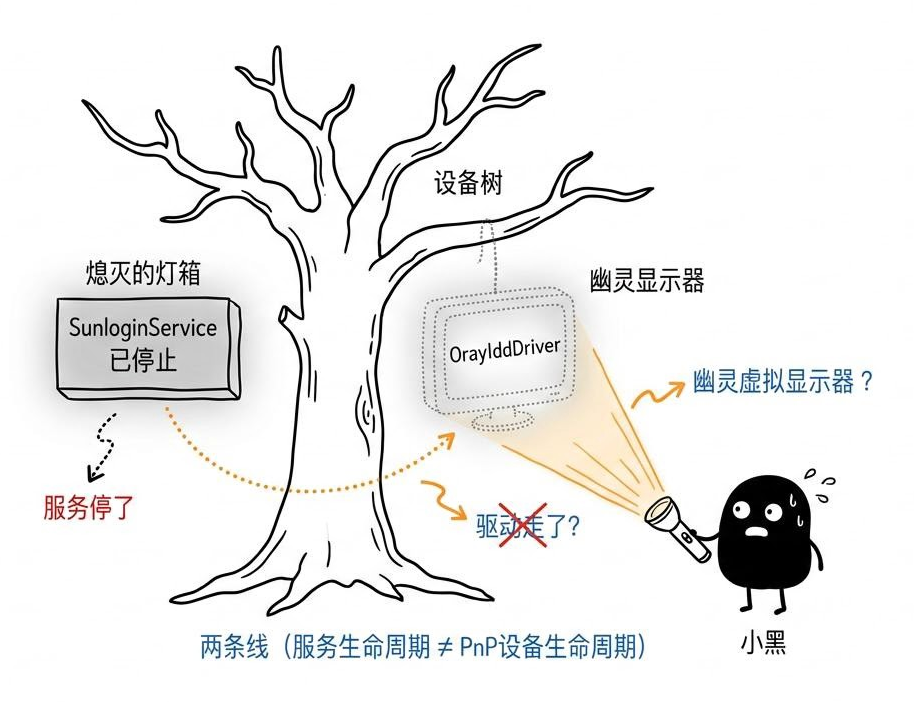
向日葵的服务是停的,但它的虚拟显示器 OrayIddDriver 还以”显示适配器”的身份常驻,状态 OK。服务停了 ≠ 驱动走了——Windows 的 PnP 设备生命周期和服务生命周期根本是两条线。
这就是第一块拼图:系统里躺着一个”没用起来”的虚拟显示器,它随时可能在显示拓扑切换时被调起来。
真正吓人的是那条空的 TDR 记录
我接着查了两类事件日志:
1 | # 近 90 天"显卡驱动停止响应并恢复"(TDR,事件 4101) |
两个数字一对照,死机的性质就变了:
| 指标 | 近 90 天 / 30 天 | 含义 |
|---|---|---|
| TDR 4101(驱动超时已恢复) | 0 次 | 不是”卡一下然后恢复”,是整机直接挂死 |
| Kernel-Power 41(异常断电关机) | 14 次(≈0.47 次/天) | 最近一次就在今天早上 08:35 |
如果只是显卡驱动超时重置,Windows 会记一条 4101 然后恢复。这里 4101 是 0,说明死机发生在更上游——**卡在内核路径里,驱动根本没来得及”超时”**。这跟之前”整机硬死机”的定性对上了,而不是我最初猜的”驱动重置”。
两块拼图拼起来:ToDesk 每次连接都在切显示拓扑
最关键的线索在 ToDesk 的配置里。它的 config.ini 有四项全开:
1 | PrivateScreenLockScreen=1 # 隐私屏:远程时被控端黑屏 |
这四条组合起来意味着:每一次连接/断开,ToDesk 都要让 Windows 做一次”显示模式 + 分辨率 + 锁屏状态”的切换——这全部要经过显示栈(WDDM)的拓扑重枚举。
而显示栈里蹲着什么?一个没人用的 OrayIddDriver 幽灵显示器 + 2023 年的 AMD 驱动 + 火绒过滤驱动。拓扑切换在这套组合里卡死,不产生 TDR(没走到”超时重置”这一步,是队列/锁死),表现为整机无响应——一开 ToDesk 就死机。
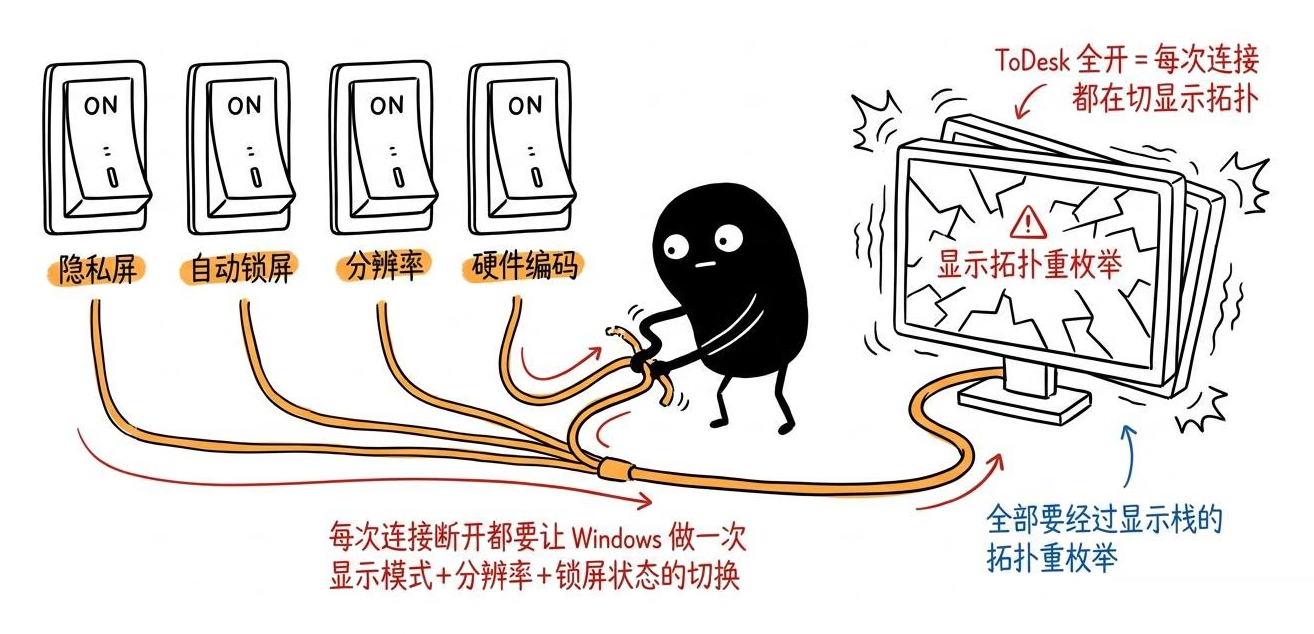
这也解释了为什么向日葵”不容易死”:向日葵服务根本不在跑,不触发频繁的拓扑切换,幽灵显示器只是躺着没被叫醒。换而言之:ToDesk 是扣扳机的,向日葵残留是枪膛里那发哑火的子弹。
不过要说明白:这是高置信度推断,不是铁证。没抓到 dmp 实锤前,我把可能路径列成三条,按可能性排序:
| 路径 | 内容 | 支撑证据 |
|---|---|---|
| A 首选 | ToDesk 每次连接切”隐私屏 + 分辨率自适应 + 自动锁屏”,显示栈重枚举时,卡在”幽灵显示器 + 2023 年 AMD 驱动”组合上 | F2/F3/F4:幽灵屏常驻、四项配置全开、TDR=0 说明卡在拓扑枚举阶段 |
| B 叠加 | ToDesk 6 个内核驱动 + 向日葵 4 个旧驱动 + 火绒 sysdiag.sys 同时活跃,任一回调冲突 → DPC 卡死 |
F1/F5:驱动清单确实同时挂着一大串 |
| C 放大器 | ToDesk 默认走 GPU 硬编,远程时持续占用 GPU 与 DPC 时间,”崩溃窗口”变窄 | 推断项:当时未单独取 GPU/DPC 占用数据 |
三条路径的共同分母还是那两个字:负载 + 驱动活跃。区别只在于,这条线索把嫌疑从”一堆驱动”,收窄到了一类组件——远控的虚拟显示栈。
证据链清单:五条线索,层层收窄
前面散落着五条线索,这里集中摆出来,方便对号入座,也方便下次直接照着查:
| 编号 | 线索 | 一句话结论 |
|---|---|---|
| F1 | 服务状态:ToDesk_Service Running、SunloginService Stopped |
程序层面只有 ToDesk 真在跑 |
| F2 | 设备树:OrayIddDriver Device 显示适配器仍 OK |
服务停了,驱动还蹲在显示栈里 |
| F3 | ToDesk config.ini 四项全开 |
每次连接/断开都在切显示拓扑 |
| F4 | TDR 4101=0、Kernel-Power 41=14 | 卡在内核路径,不是”超时后恢复” |
| F5 | 驱动清单:ToDesk 6 + 向日葵 4 + 火绒 1 | 显示栈很挤,回调冲突有土壤 |
F2 是这次排查里最反直觉的一条,也是唯一的”没人主动查它”的线索:服务停了、程序没开,你大概率会认为”它没在用,安全”——但 Windows 的 PnP 设备树和进程服务是两条生命周期,设备的命比服务的命长。查远控类死机,一定记得在设备树里再筛一次 FriendlyName,而不是只看进程和服务。
修复分四档:先动配置,不动卸载
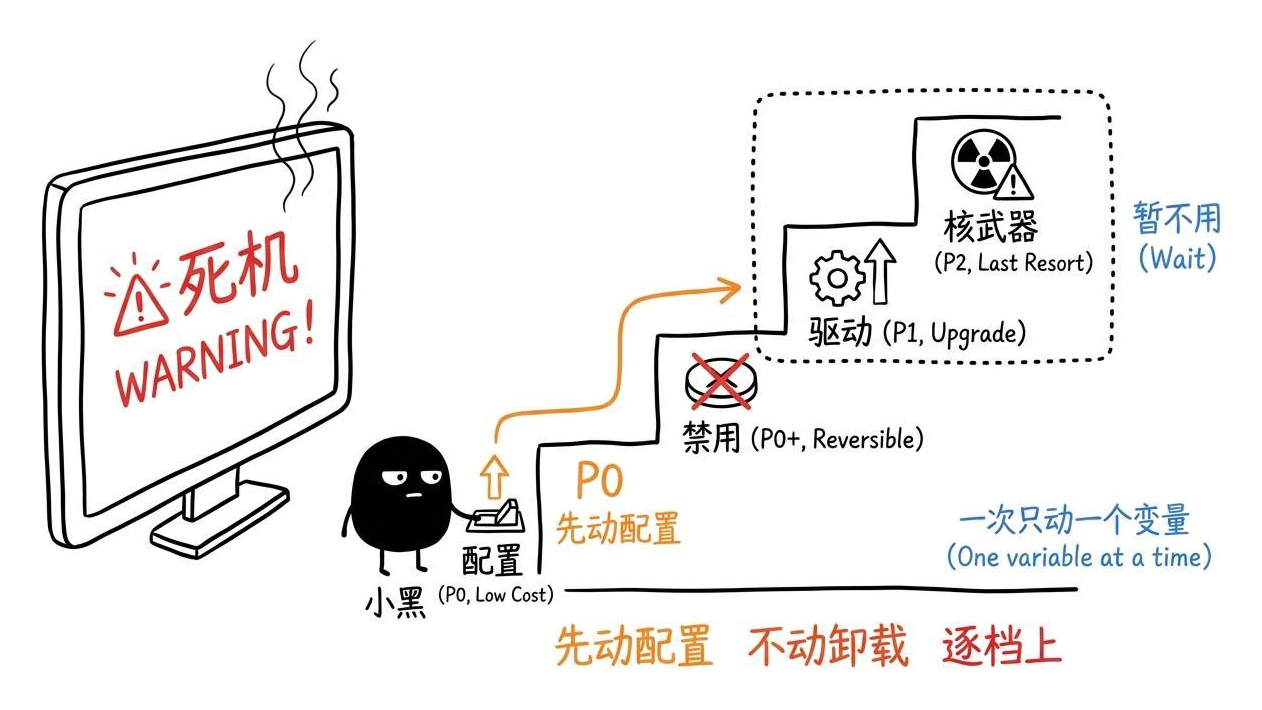
死机是组合问题,修复也按代价从低到高,一次只动一批:
P0 立即做(零卸载、可秒回退)——把 ToDesk 设置里这四项关掉:隐私屏 / 自动锁屏 / 分辨率自适应 / GPU 硬件编码,顺手关掉虚拟屏、USB 重定向、虚拟手柄、虚拟声卡这些用不上的扩展。副作用只是远程画面可能略卡。
P0+ 同批做——处理向日葵那块幽灵显示器:
1 | # 先只读确认 |
先禁用、观察,别再需要向日葵才卸载——Disable-PnpDevice 是可逆的,卸载驱动文件是半可逆的。
P1 观察期做——升级 AMD 核显驱动(2023-09 → 2025/2026 版)、关”硬件加速 GPU 计划”(HAGS)、必要时换 ToDesk 版本。注意:41 事件在 5.2.1 安装前就有,换版本是排除法,不是根治。
P2 兜底——verifier 开驱动验证抓 dump,或干脆换向日葵当唯一远控。⚠️ verifier /standard /all 会让系统更容易蓝屏,是排障的”核武器”,只能在能接受当天不稳定时开,抓到 dump 立刻 verifier /reset。
怎么证明修好了:5 个工作日 0 次死机
修没修好,不能靠感觉。按基线 0.47 次/天算,**5 天 0 次死机的自然概率约 9.5%**——还不够单独定论。所以验证必须”有远程、有负载”:
- Day 1–2:只做 P0(关 ToDesk 四个开关 + 禁用幽灵屏),照常远程
- Day 3–5:再叠 P1(升驱动 + 关 HAGS)
- 判定:连续 5 个工作日 0 次死机、且每天有实际远程操作 → 认可修复;仍崩 → 进 P2
截至成文时(2026-10-26 的排查记录),P0–P2 方案尚未执行,A/B 观察表也还没建。这篇文章写的是”取证结论 + 提出的修复方法”,不是”已修复成功”——验证结果要等下一轮更新。
离开这台机器,还能带走什么
排障里最值钱的一条判断,其实是那句口语:”服务停了 ≠ 驱动走了。”
- 取证先于假设:别在”谁可疑”上争论,先跑一遍服务、设备树、事件日志,把”谁真在运行”和”谁只是残留”分开
- 一次只动一个变量:P0 到 P2 逐档上,修好了才知道是哪个动作起效
- 优先级看代价,不看顺眼:先动可秒回退的配置,再用可逆的禁用,最后才碰卸载和 verifier 这类不可逆手段
- 体感差异是最准确的线索:用户那句”开 ToDesk 死、开向日葵不死”,本质是给了你触发器和对照组
如果你已经抓到了蓝屏转储、想知道怎么用 WinDbg 从 dump 里挖根因,可以看我之前写的《一个月蓝屏 14 次,我把内核转储翻了个遍》——那篇是”拿到实锤怎么分析”,这篇是”还没实锤时怎么缩小范围”。