给一段 8 秒的演示视频,你一般怎么出片?剪辑软件拖时间线,或者丢给生成模型碰运气——前者费手,后者费钱还没准头。我这次用了个有点反直觉的答案:写一个 HTML 文件,然后把它渲染成 MP4,8 秒的片从脚手架到出片只花 22 秒。
先放结论:1080p、30fps、h264,产物 449KB。工具叫 HyperFrames,HeyGen 开源的,定位就一句话——Write HTML. Render video. 不用学新语言,HTML、CSS、GSAP 都是老工具,只是这次它们变成了一条视频渲染管线。
这篇不聊概念,聊实测。全流程的每个命令、每个数字、踩过的三个坑,一次讲完。看完你大概 10 分钟也能出自己的第一支 HTML 视频。
先想清楚:视频的”源文件”是什么
传统视频工作流里的源文件是剪辑工程(Premiere/FCP 的时间线工程文件)。它依赖图形界面,依赖人肉操作,没法进 Git,也没法在 CI 里跑。
HyperFrames 换了个思路:视频的源文件是一个 HTML 页面。 这个页面就是一个”composition”(视频合成),元素上写清楚时间轴声明:
data-start/data-duration——这个元素从第几秒进来、停留多久data-width/data-height——它占画面的哪个区域
动画不靠编辑器自动生成,用 GSAP 写:一条可 seek(能在任意时间点跳到指定帧)的 paused timeline(暂停的时间轴,不自己播放,等渲染器来拨),注册到 window.__timelines 上。渲染器就是用这条 timeline,逐帧 seek 到指定位置,截屏。
所以整个模型只有三层,请看这张结构图:
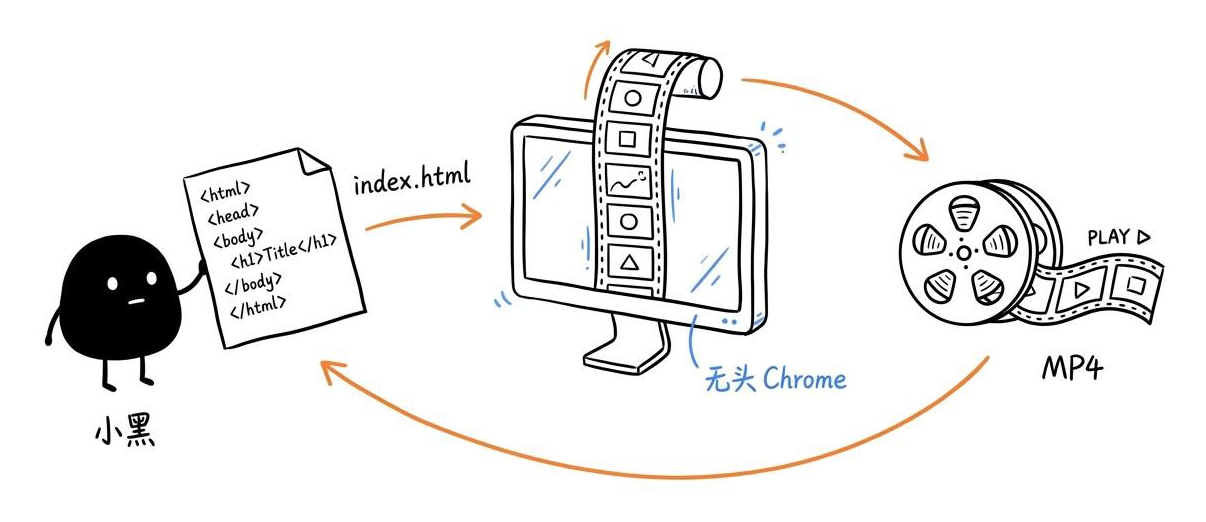
把视频拆回一张时间表
            flowchart TB
    A["index.html 声明元素时间轴 data-start / data-duration"] --> B["GSAP paused timeline 注册到 window.__timelines"]
    B --> C["无头 Chrome 逐帧 seek 后截图"]
    C --> D["ffmpeg 合成 MP4"]
    E["同一个 index.html"] -.-> C
    F["同样输入产出同样帧"] -.-> D
逐帧截图,听起来慢,但有几个关键特性值得记:
确定性。 同一份 HTML,每次渲染产出完全相同的帧。这在生成式工具里属于奢侈品——AI 出图你永远不知道下一帧长啥样,这里可以。视频能进 CI、能 diff、能回归。
无头 Chrome。 “无头”(headless)指没有窗口的浏览器,它照常渲染页面,只是不弹界面,供程序调用。渲染器开一个无头 Chrome,把 timeline 拨到 0.1s、0.2s……每拨一次截一张图,最后 ffmpeg 把几千张帧编码成一个 MP4。
可预览。 同一份 HTML 用普通浏览器打开就能”播放”动画(GSAP 在浏览器里正常跑),渲染只是把它固定成逐帧文件。开发和看效果是同一个文件。
动手跑一遍:CLI 三连 + 实测数字
环境硬要求三个:Node.js ≥ 22、Chrome、FFmpeg。我机器上 Chrome 现成,FFmpeg 没有,先装:
1 | winget install Gyan.FFmpeg |
注意这坑回头再提:winget 装完,当前 shell 的 PATH 不刷新,得另想办法指给 HyperFrames。
最小用法是 CLI 三连:
1 | npx hyperframes init my-video && cd my-video |
init 不是只给一个空壳。它生成一份 index.html,还附带 AGENTS.md/CLAUDE.md(给 AI 智能体看的项目说明)和锁版本的 package.json。理念很明确:这工具默认接 AI 来用,人肉也欢迎。
实测数据走了一遍,全绿的记录:
| 步骤 | 命令 | 结果 |
|---|---|---|
| 体检 | hyperframes doctor |
12 核/64G,系统 Chrome ✓,缺 ffmpeg |
| 装 ffmpeg | winget install Gyan.FFmpeg |
✓ 9.0.2 |
| 脚手架 | hyperframes init hyperframes-demo |
✓ 生成 index.html + 说明文件 + 锁版本 package.json |
| 校验 | npm run check |
首轮 2 错 → 修复 → 0 错 5 警告(布局 0 问题、对比度 AA 通过) |
| 渲染 | npm run render |
✓ 8s / 1080p / 30fps,22.2s 跑完,产物 449KB |
demo 页面是深色底 1920×1080,三个元素:常驻角标、主标题(模糊+上移淡入,5 秒后缓放大)、副标题(淡入、7.1 秒时淡出)。
时间轴在 HTML 里是这么声明的——元素直接携带起止时间:
1 | <section class="clip" data-start="0" data-duration="8" data-width="1920" data-height="1080"> |
动画接线则在脚本里,一条可跳转暂停的时间轴,注册到全局对象上供渲染器读取:
1 | const tl = gsap.timeline({ paused: true }); |
上面这段是按 demo 语义还原的示意写法,动画的 blur 值、位移、时长这些参数不必照抄,重点看接线方式——一条暂停的时间轴,注册到全局对象上供渲染器读取。
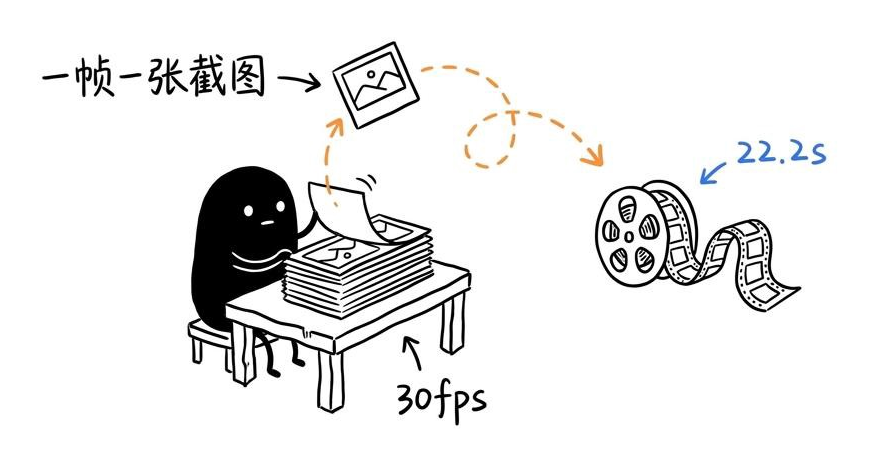
整个渲染跑完 22.2 秒——期间无头 Chrome 在逐帧截图。帧抽检也对得上:第 3 秒的帧主标题已显,第 6 秒主副标题双行齐显。这个过程像一沓帧被快速翻过:
三个坑,挨个踩给你看
跑通是结果,过程里三个坑都值得单独拎出来——都是文档里不会主动告诉你的。
坑一:.clip 是”场景层”,文字不能堆在 flex 容器里
直觉上,页面就是把文字放进一个 flex 容器排好。HyperFrames 不是:每个带 .clip 的元素是**全画幅绝对定位的”场景层”**,各层有自己的坐标区,文字直接堆 flex 容器,layout 检测直接报”文字重叠”。
正确姿势:分层 + 各自坐标。场景层建议加 id=,能消掉 Studio 编辑性警告。
坑二:中文字体不是默认支持的
Microsoft YaHei、PingFang SC 都不在字体映射表里,lint 直接报错。它认的默认字体族里没有中文。
解法是显式声明字体,把本机字体”借”给渲染用的页面:
1 | @font-face { |
然后页面里字体用 HF-CJK。本地渲染没问题;如果要上云端渲染,得自带 woff2 文件或用在线字体,这步我还没测过(见下)。

坑三:内置 Chrome 下载会卡死,指路系统 Chrome 秒好
国内网络下,HyperFrames 想自己下载一个内置 Chrome,结果 staging 目录一直 0 MB 不动——卡死了。解法是指向系统里现成的 Chrome:
1 | $env:HYPERFRAMES_BROWSER_PATH = "你的Chrome安装路径" # Windows 默认为 C:\Program Files\Google\Chrome\Application\chrome.exe |
设完环境变量再 render,立刻用上系统 Chrome,渲染也过了。同一个问题也发生在 ffmpeg 上:winget 装的 ffmpeg 当前 shell 拿不到 PATH,同样用 HYPERFRAMES_FFMPEG_PATH / HYPERFRAMES_FFPROBE_PATH 指到 exe 最稳。

别把它当成”文生视频”
最容易产生的误解,挨个澄清一下:
它不是”文生视频”。 文生视频你只能给一句话、等模型发挥。这里文本(甚至你对 AI 说的一句话)只是生成 HTML 这一步的输入,真正的主干是 HTML → 像素这样一条确定性渲染管线。同一段话说两遍,出的 HTML 可能不同;但同一份 HTML 渲染出来的帧是确定的。
它不需要新技能。 HTML、CSS、GSAP、JavaScript,写页面的人全都熟。入场成本是”知道有这个东西 + 记住几个属性名”,不是学一门新语言。
它也不是开箱即用。 想要中文,先过字体那关;想要复杂运镜和大量素材,还是得老老实实写代码——它把”剪辑”换成了”写码”,没把”工作”换成”魔法”。
云渲染我没试过。 官方宣传支持云端免本地 Chrome/ffmpeg,我没实测,就不替它背书。
什么时候用它,什么时候别碰
跑通一次之后,我对它的判断很明确:它最值钱的地方是”模板批量出片”。
- 用它:同一套 HTML 骨架,改字改数据批量出一批视频——changelog 视频、产品介绍、卡片转视频都合适。这就是一条”一次写模板、批量渲染”的生产线。
- 别用它:需要真录屏、真人出镜、或者靠剪辑节奏感吃饭的内容。那部分是剪辑师的地盘,别硬换赛道。
- 适合它的定位:把视频当成”可版本管理的产物”——进 Git、进 CI、可 diff,跟代码平级管理。
最后是这条清单,也是这篇的收束:
- 写 HTML,声明时间轴(
data-start/data-duration),用 GSAP 接线动画 npx hyperframes init→preview看效果 →render出片- 中文字体:
@font-face声明HF-CJK,本地渲染可用 - 内置 Chrome 卡死:
HYPERFRAMES_BROWSER_PATH指到系统 Chrome - 产物是确定性 MP4:同输入同输出,能 diff、能回归、能批量
一句话总结:视频可以是手写出来的。 HTML 当源文件,无头 Chrome 当渲染器,ffmpeg 当编码器——8 秒片 22 秒出。想验证的话,今晚就能拿你机器上的 Node 和 Chrome 跑一遍。