您可以在IIS(Internet Information Services)服务器上安装SSL证书,确保Web服务支持HTTPS安全访问。本文以安装在Windows Server 2012 R2操作系统上的IIS 8为例,介绍如何为IIS服务器安装SSL证书。
前提条件
您的Web服务器类型是IIS。
如果您使用其他类型的Web服务器,请参见在服务器上安装证书,根据您的Web服务器类型,选择对应的证书安装指导。
您要安装的证书已通过CA中心审核并签发。
步骤1:将SSL证书(IIS)下载到服务器
连接到装有Windows Server 2012 R2操作系统的服务器。
如果您使用ECS云服务器,您可以通过多种方式远程连接,详细信息,请参见连接方式概述ECS远程连接操作指南。
将已签发的SSL证书(IIS)下载到服务器。
说明 您也可以先将SSL证书(IIS)下载到任意一台计算机,然后将已下载的证书上传到服务器。
登录SSL证书控制台。
在左侧导航栏,单击SSL证书。
定位到已签发的SSL证书,单击操作列下的下载。
在证书下载面板,单击IIS服务器类型后的下载。
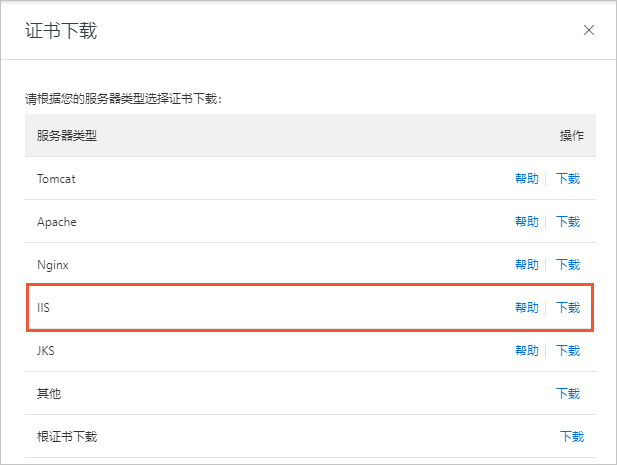
SSL证书(IIS)压缩包将会自动下载到当前浏览器的默认下载文件保存目录。
解压缩已下载的SSL证书(IIS)压缩包。
根据您在提交证书申请时选择的CSR生成方式,解压缩获得的文件不同,具体如下表所示。关于CSR(Certificate Signing Request)的更多介绍,请参见申请证书时需要提交的信息。

CSR生成方式 证书压缩包包含的文件 系统生成或选择已有的CSR 包括以下文件(如下图所示):证书文件(PFX格式):以 证书ID_证书绑定域名方式命名。私钥文件(TXT格式):名称为pfx-password,内容为证书的密码。注意 每次下载证书时都会产生新的密码,该密码仅匹配本次下载的证书文件。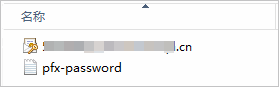
手动填写 只包括证书文件(PEM格式),如下图所示。证书文件以 证书ID_证书绑定域名.pem方式命名。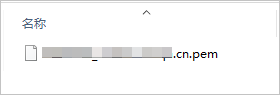
如果您在上一步获得了PEM格式的证书文件,必须将证书文件(连同您手动生成CSR时获得的私钥文件)格式转换成PFX格式;如果您已经获得PFX格式的证书文件,请跳过该步骤。
您可以使用OpenSSL工具转换证书格式。更多信息,请参见证书格式转换。
步骤2:导入证书
在服务器按Win+R键,打开运行。
输入mmc,单击确定。
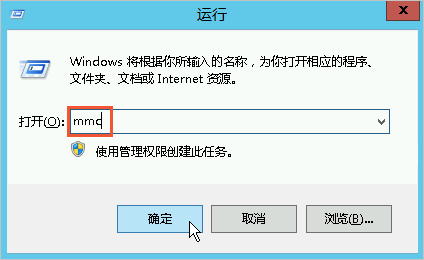
该操作将打开Windows服务器控制台(MMC,Microsoft Management Console)。
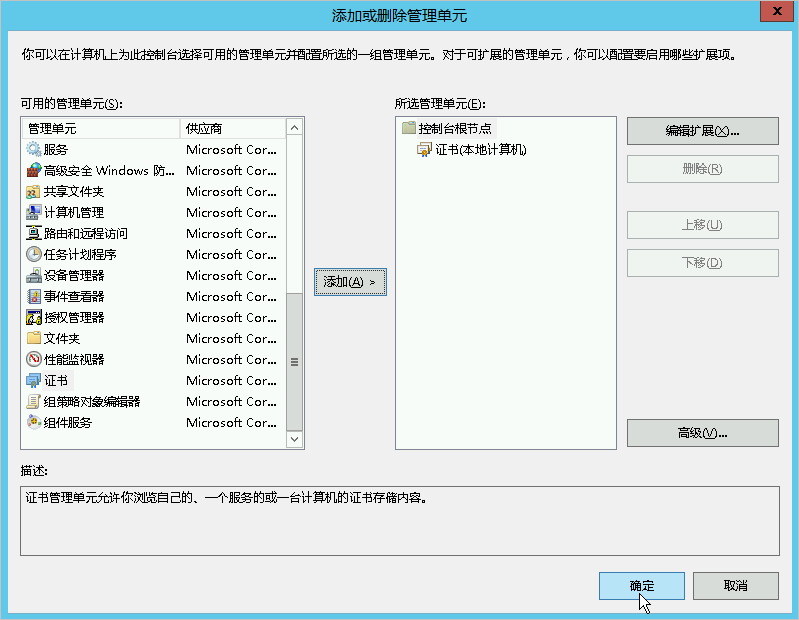
为本地计算机添加证书管理单元。
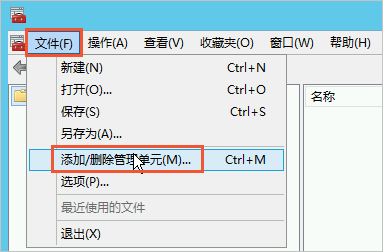
在控制台的顶部菜单栏,选择**文件\ > *添加/删除管理单元***。
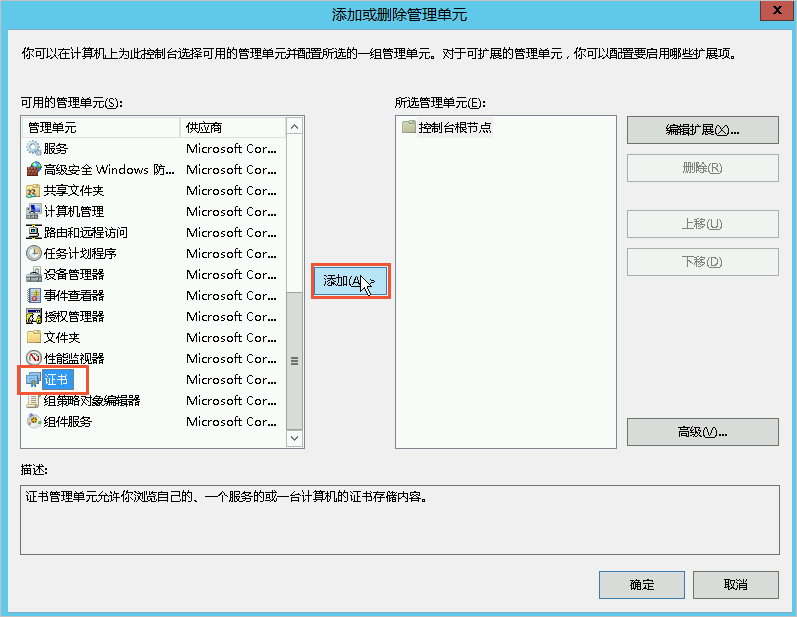
在添加或删除管理单元对话框,从左侧可用的管理单元列表中选择证书,单击添加。
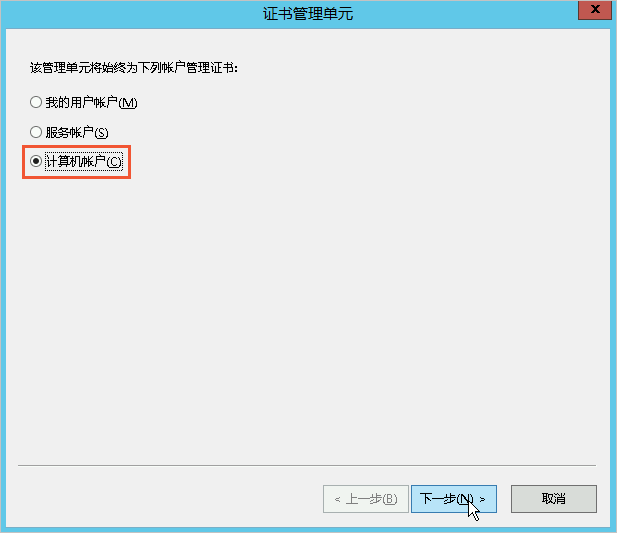
在证书管理单元对话框,选择计算机账户,单击下一步。
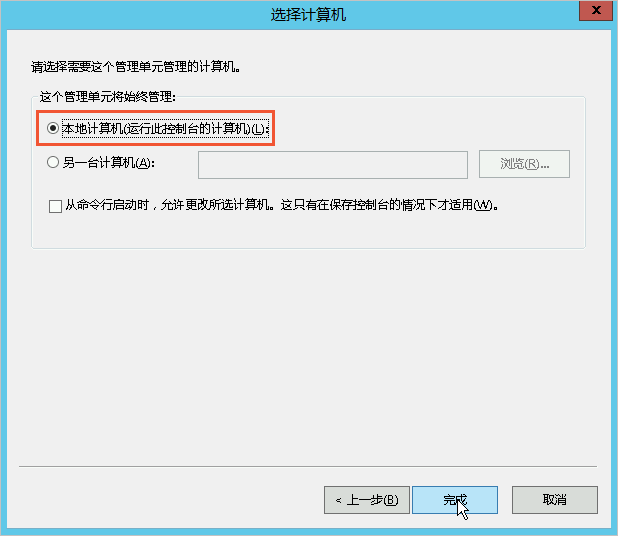
在选择计算机对话框,选择本地计算机(运行此控制台的计算机),单击完成。
在添加或删除管理单元对话框,单击确定。
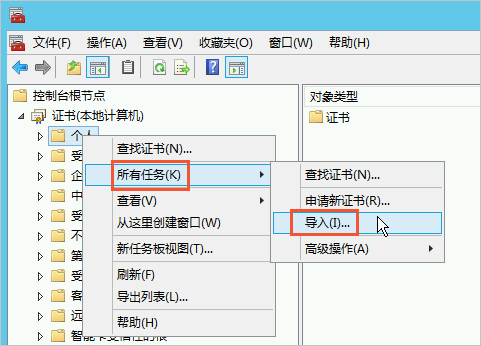
在控制台左侧导航栏,展开**控制台根节点\ > *证书(本地计算机)***,然后将光标放置在个人上并打开右键菜单,选择**所有任务\ > *导入***。
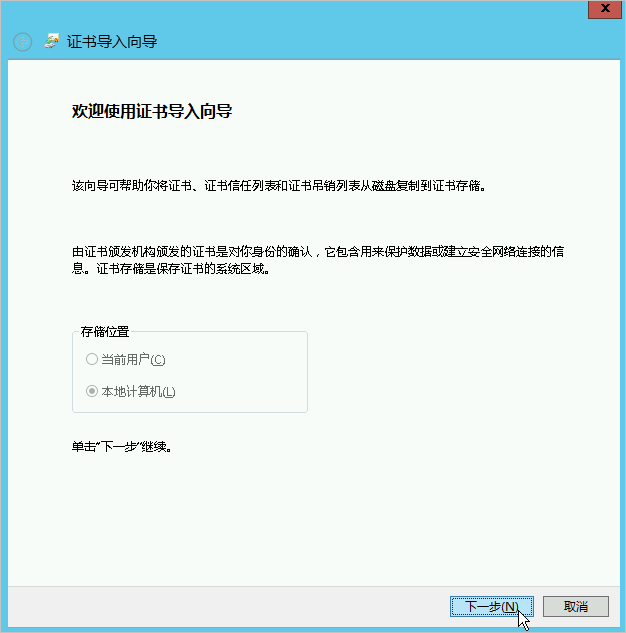
完成证书导入向导。
欢迎使用证书导入向导:单击下一步。
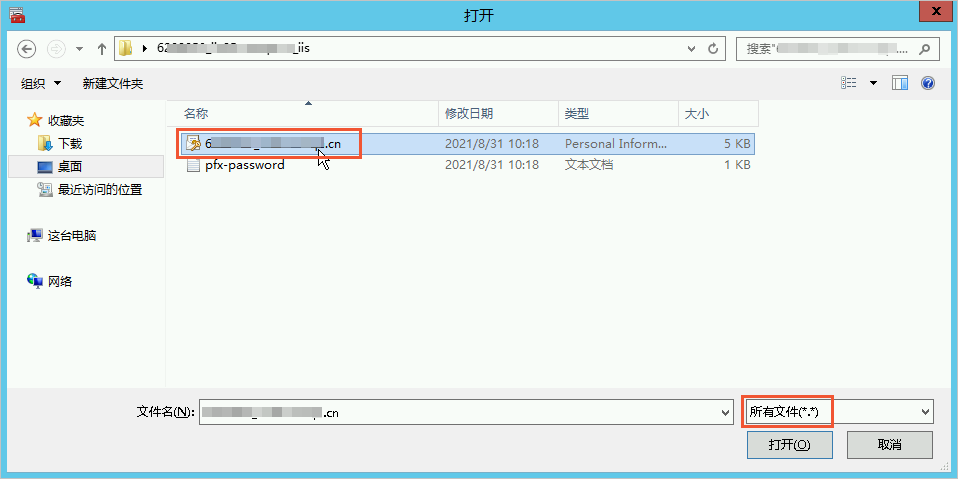
要导入的文件:单击浏览,打开PFX格式的证书文件,单击下一步。
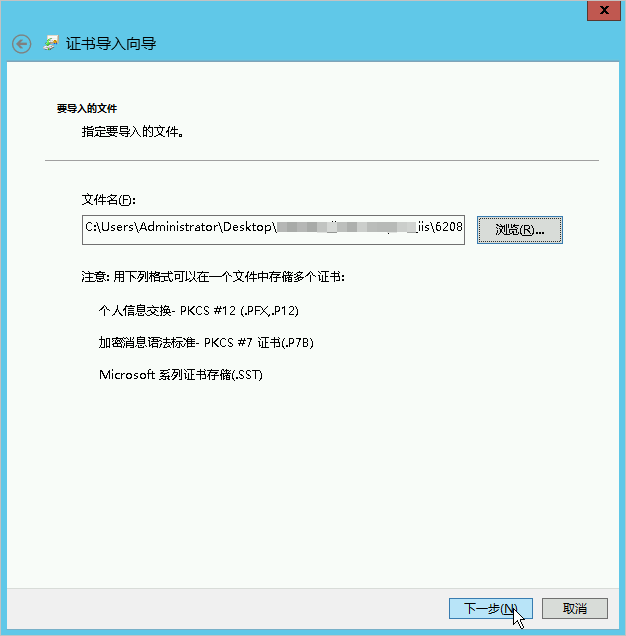
注意 在打开文件时,您必须先将文件类型设置为所有文件(*),然后再选择证书文件。
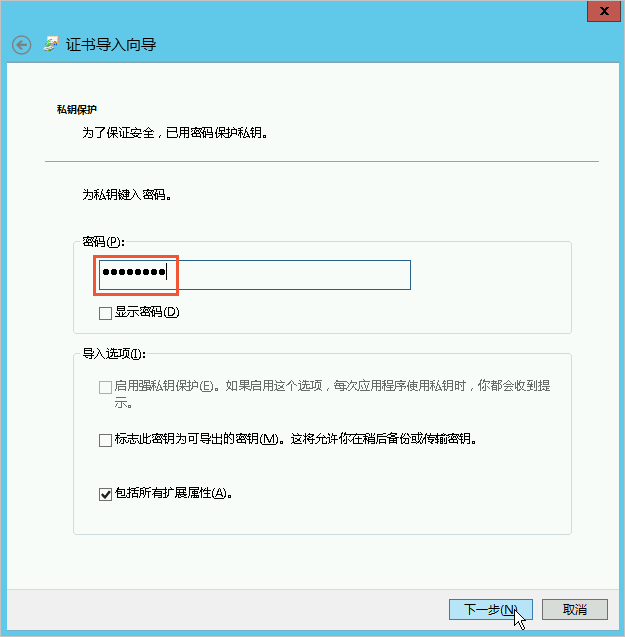
私钥保护:打开TXT格式的私钥文件,复制文件内容,并将内容粘贴在密码输入框,单击下一步。
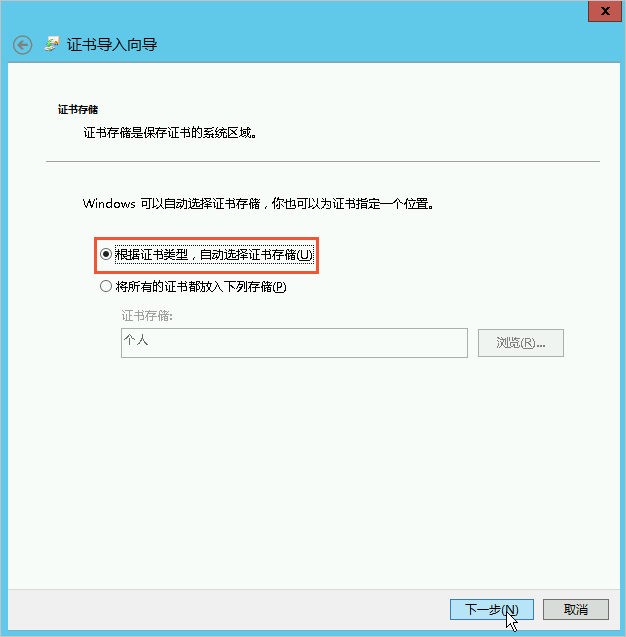
证书存储:选择根据证书类型,自动选择证书存储,单击下一步。
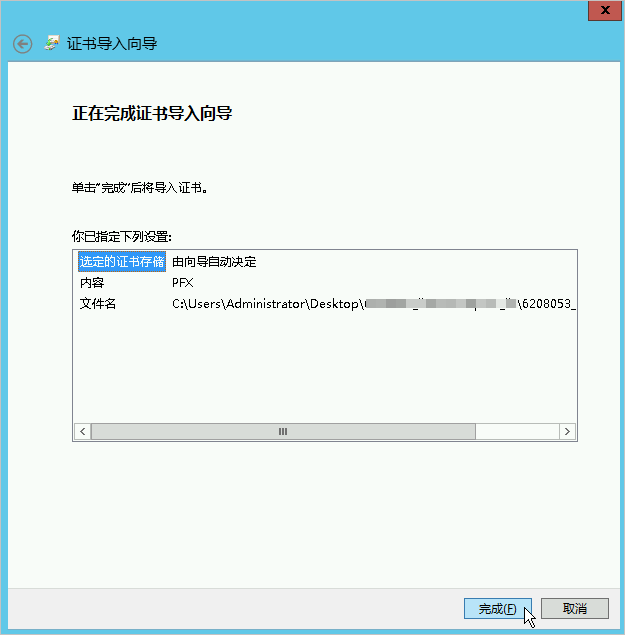
正在完成证书导入向导:单击完成。
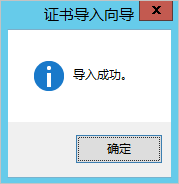
收到导入成功提示后,单击确定。
步骤3:为网站绑定证书
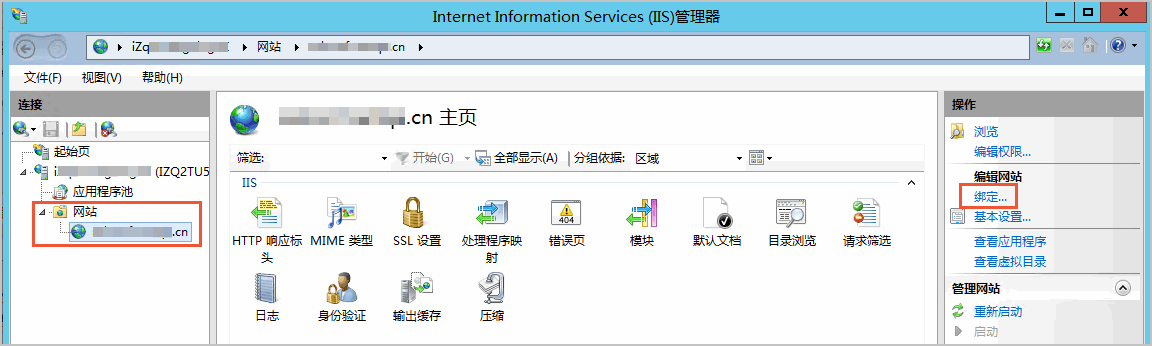
打开IIS管理器。
在左侧连接导航栏,展开主机,单击网站,选择对应的域名。
在右侧操作导航栏,单击绑定。
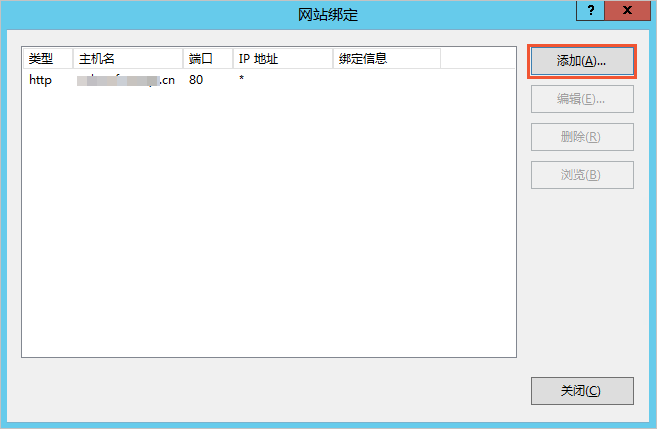
在网站绑定对话框,单击添加。
在添加网站绑定对话框,完成网站的相关配置,并单击确定。
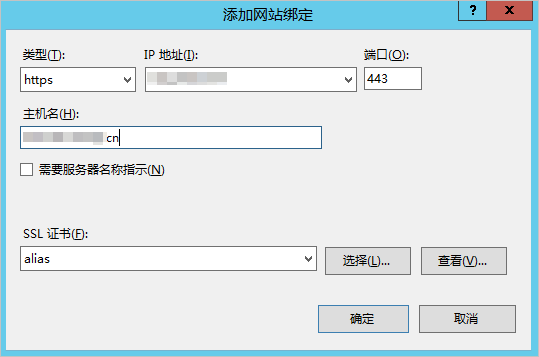 网站绑定的具体配置如下:
类型:选择https。
IP地址:选择服务器的IP地址。
端口:默认为443,无需修改。
说明 如果您设置了其他端口(例如8443),则网站用户通过浏览器访问网站时,必须在网站域名后输入端口号(以8443为例,用户必须在地址栏输入
https://domain_name:8443)才能访问网站。使用默认端口443时无该限制,用户在浏览器地址栏输入https://domain_name,即可访问网站。主机名:填写网站域名。
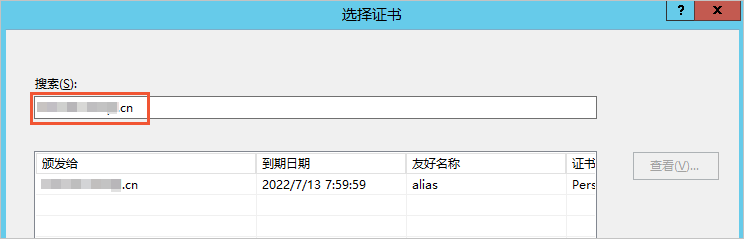
SSL证书:选择已导入的证书(alias)。
alias是阿里云SSL证书的友好名称。如果您已导入多个阿里云SSL证书,可以单击选择,在选择证书对话框,通过域名搜索对应的证书。
完成配置后,您可以在网站绑定列表查看已添加的https类型网站绑定。
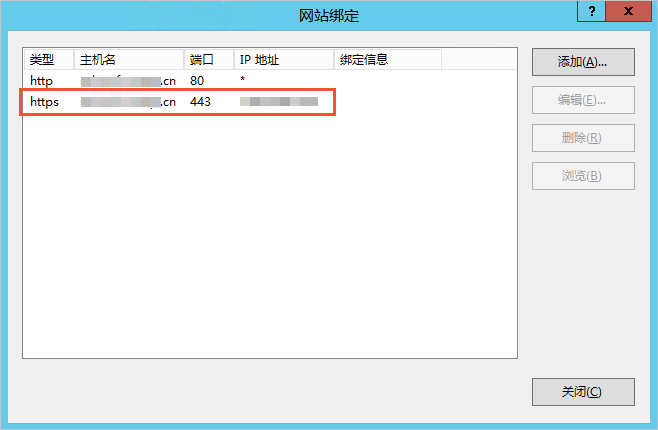
在网站绑定对话框,单击关闭。
步骤4:验证证书在IIS上是否安装成功
打开计算机的浏览器,在地址栏输入安装的证书所绑定的域名,验证证书在IIS服务器上是否安装成功。
如果您能够获得响应且地址栏的前部出现 图标(如下图所示),表示成功建立了HTTPS连接,证书已经安装成功。