给大家介绍一个启动盘制作软件:rufus 大小只有1mb 功能比较全面 界面简单 制作速度快而且稳定性很好 免费无广告 完全纯净的好软件
下文 从制作到安装一条龙 我就不信还有不会的 看完不会的也可以进去询问如何使用该软件 喜欢或觉得有帮助的记得帮我点个赞
一.准备及制作篇
1.准备容量不小于8G的U盘一只,操作系统的iso镜像文件(下文有链接),驱动软件,Rufus软件。
2.U盘连接电脑,做好U盘资料备份,后面会格式化U盘。
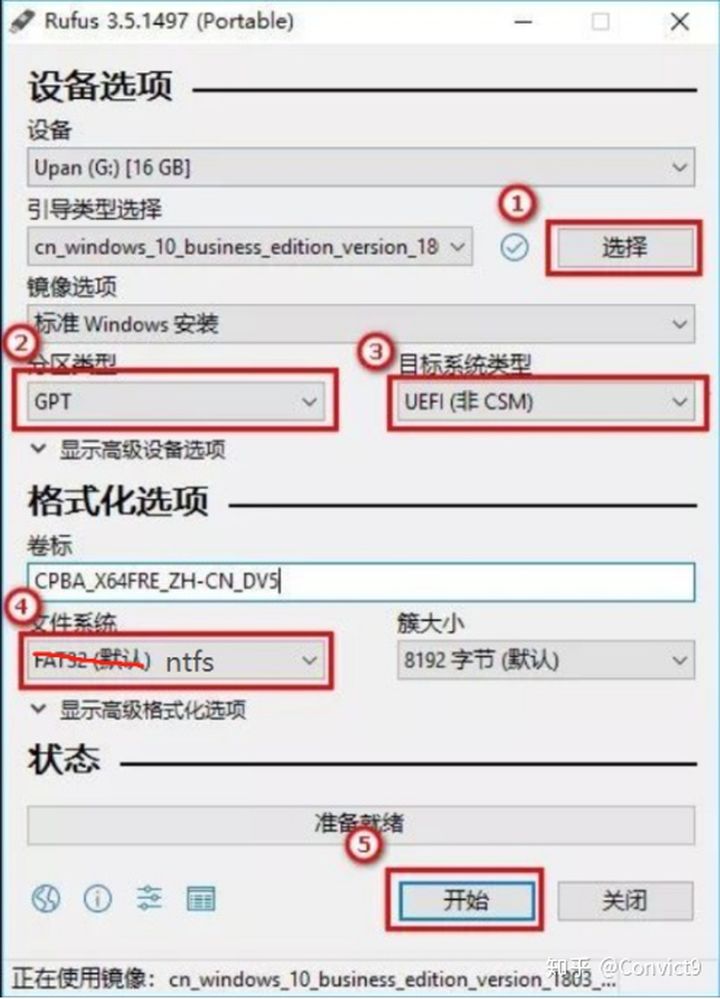
3.运行Rufus,在[设备]选项中选中U盘。
4.在[引导类型选择]-[选择]里选择操作系统iso镜像。
5.[镜像选项]选择[标准Windows安装]。
6.对于近两年新的设备:[分区类型]选GPT,[目标系统类型]选UEFI。对于三四年前的设备:[分区类型]选MBR,[目标系统类型]选BIOS。
7.卷标可以自己改,[文件系统]选ntfs比较好。[簇大小]默认即可。
8.点[开始]进行启动盘制作,这一步会格式化U盘。等待几分钟即可。
二.下载链接及说明
1.windows的iso镜像推荐在 msdn下载,是官方原版镜像收录,纯净安全,不含任何广告与修改。鉴于msdn目前复杂化了,很多朋友不会下载。我挑选好了的连接 更新2021.03.10更新链接
ed2k://|file|cn_windows_10_consumer_editions_version_20h2_updated_feb_2021_x64_dvd_8ddab99d.iso|6223781888|954B729026D6E420EE46FB2DC912F256|/
(上面链接复制一下,打开迅雷点击新建任务)
2.关于GPT和MBR分区类型,MBR最多支持四个主分区,硬盘最多支持2T;GPT没有限制,是发展的趋势。如果是比较有年代的买来就是win7或者win8系统的电脑且硬盘在2T以下,选择MBR+BIOS;如果是近两年买来就是win10系统的电脑想重装系统,选GPT+UEFI。
3.现在的win10系统镜像体积一般大于4G,Rufus支持含有超过4G的单文件的ISO烧到U盘,软碟通不行。
4.软件完全免费无广告,还是在此感谢作者造福广大小白
软件官网 https://rufus.akeo.ie/ 有兴趣的可以去看一下
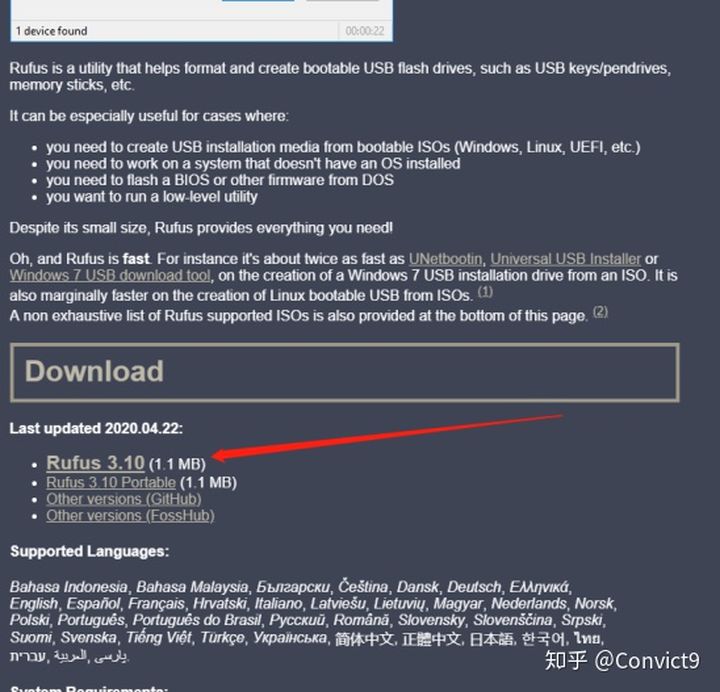
06 下载地址
官网下载:
https://rufus.akeo.ie/rufus.akeo.ie/
百度网盘:
https://pan.baidu.com/s/1lxCUnnTzgtvFmNxdW2f93wpan.baidu.com/s/1lxCUnnTzgtvFmNxdW2f93w
提取码: rufu
按照图示做好启动盘之后下面开始安装步骤
三、安装操作系统
插上U盘 按下开机按钮
开机如下界面(此为技嘉)
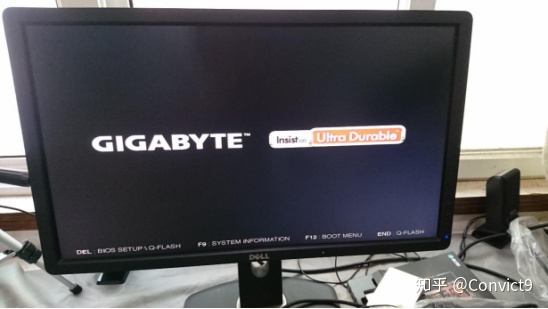
按F12进入boot选项(不同主板按键不同,技嘉F12,华硕F8,微星华擎F11)选UEFI的那个(nvme磁盘只能用UEFI启动)。
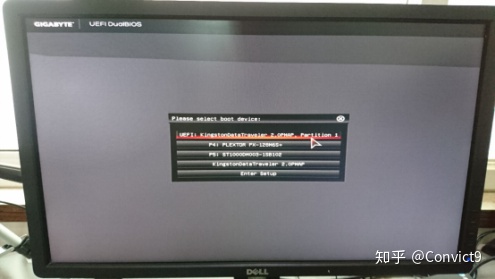
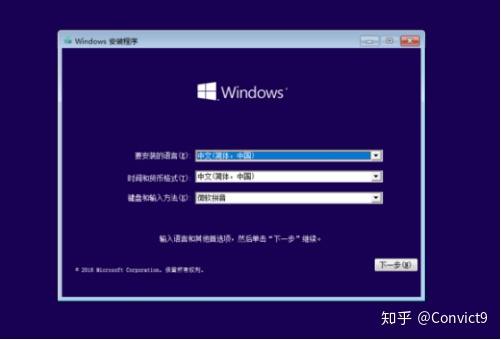
然后进入这个界面,点下一步
下一步
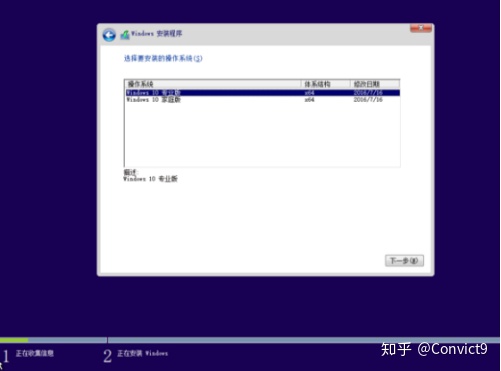
这里是选择版本,我们就先选专业版吧
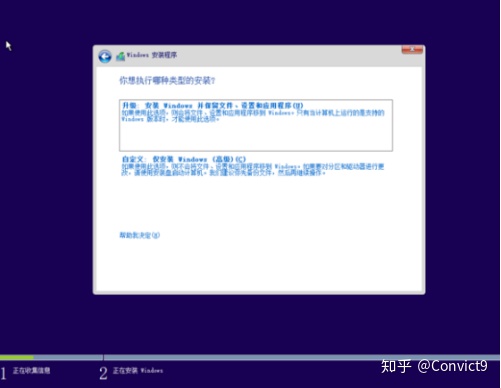
这里看字面意思就明白了,我们全新安装选择自定义
如果你的硬盘之前是MBR分区,而你又是UEFI启动这个U盘的话,就有可能无法安装。
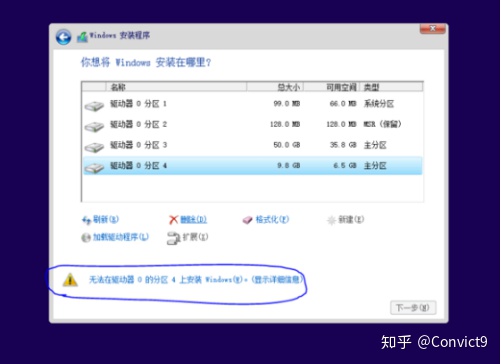
我们把所有分区都删除掉,(保持硬盘处于未分区状态)直接下一步就行,系统最好是安装到固态硬盘
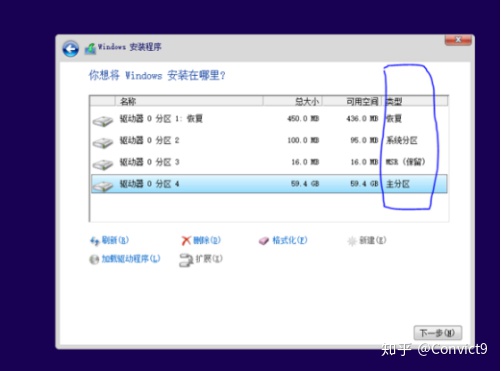
其余硬盘分区暂时不用管,进入熟悉的windows操作界面以后一切都会变的简单
然后直接下一步,等完成后自动重启,记得重新开机前拔掉U盘,然后就是系统安装程序
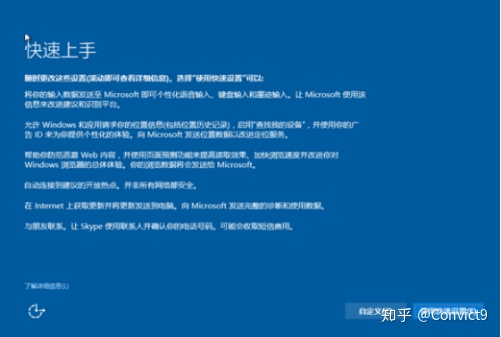
这里提醒一下,鉴于微软小霸王服务器,十分建议你们先拔掉有线网线,跳过连接无线网络,一旦连上网,安装时间就看脸了
一路点点点。。。。。
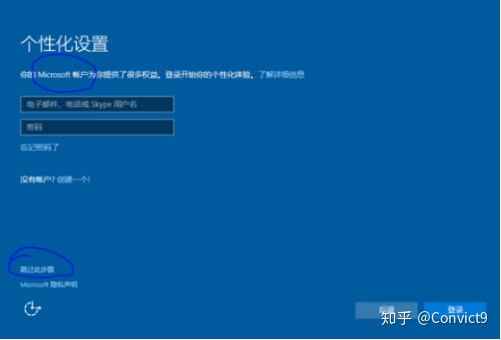
正常进入桌面以后 检查网络连接是否正常,如果没有网络的话也不用担心,复制事先下载好的驱动软件进行安装检测。安装好驱动然后就可以开始玩电脑了
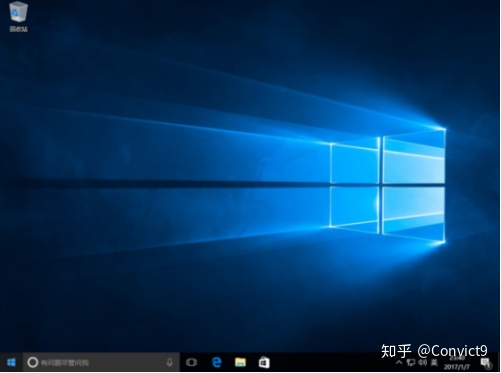
一定要记住不要使用垃圾软件优化 好不容易安装的纯净版系统 要养成良好的使用习惯