docker 是什么,个人感觉是类似一个虚拟机,可以运行在各个操作系统之上。方便部署各种运行环境。
这个其实不是什么教程,只是我学习过程中,整理的一点笔记。如果你也在学习,然后能对你有一点帮助,那我也是很开心的。
为什么使用docker
当前非常流行和热门的技术。
开发部署,非常方便,在一个容器当中配置好各种部署的环境之后,非常时候集群和分布式部署。
小巧灵活,比如下载一个centos7.6的镜像包有4个G,但是同样centos的docker 镜像只有200Mb,只有核心运行环境的代码
更高效的利用系统资源,保持一致的运行环境,持续交付和部署更加方便,更轻松的迁移,更轻松的维护和扩展
如何来使用docker
学习资源
官网–官方网站,学习一个公共或者技术,最好的资料肯定是官方网站了。
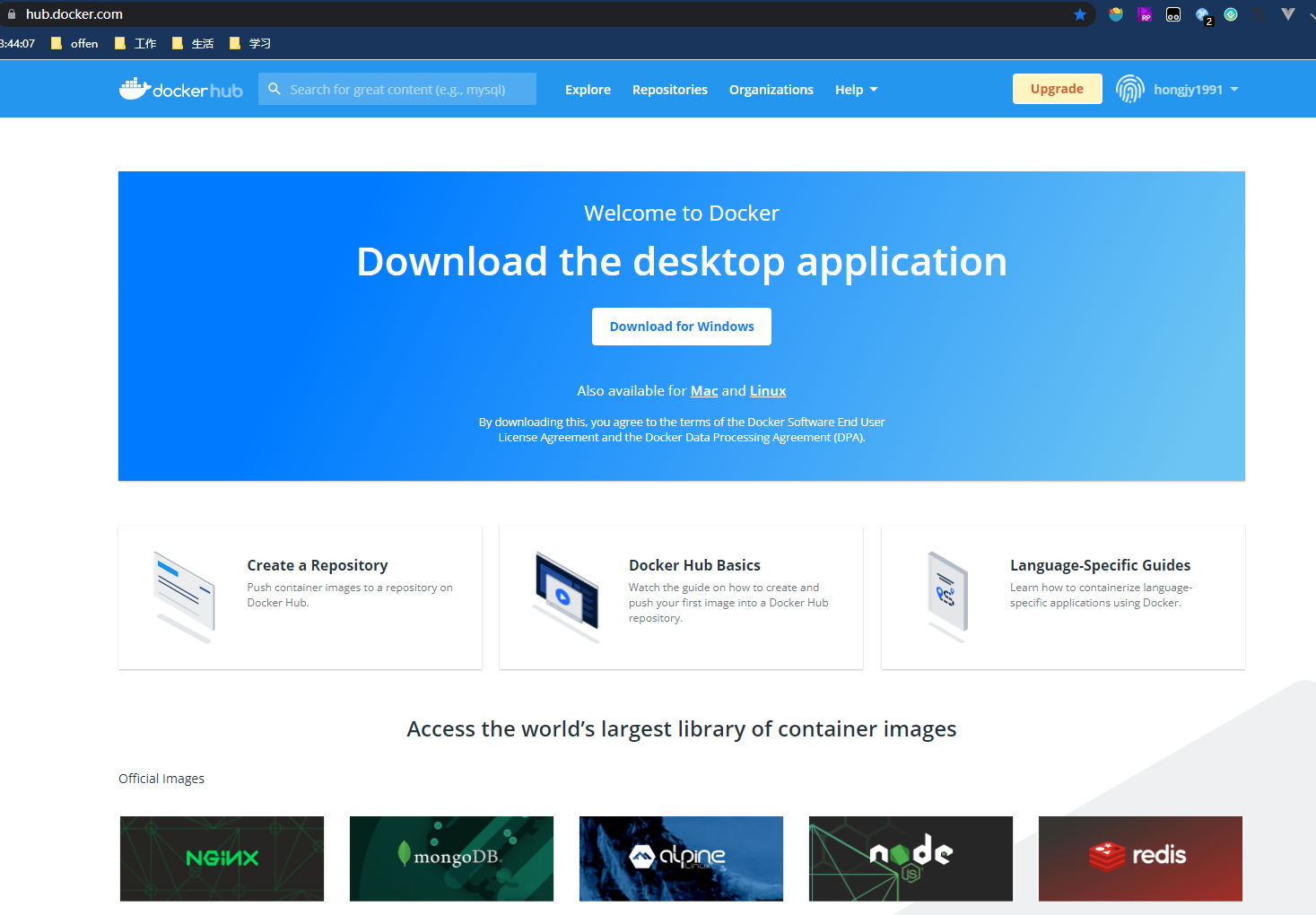
https://hub.docker.com/–hub,有点类似git和github的关系,这里可以上传和下载一个一个的docker镜像。
docker中文– 学习docker的中文网站
学习教程
docker win10 使用 在windows系统安装了一下,算是有一个了解。
使用docker来部署项目– 这个操作是使用centos7.2 在虚拟机中部署的。
how2j的这个教程还是比较喜欢的,讲解的比较细致,配合之前的,如何安装虚拟机,如何在linux系统中部署j2ee项目,一步一步,就像我这种重来没有用过的小白,也能按照流程完整的操作下来。最后在制作一个自己的docker 镜像,也算是有
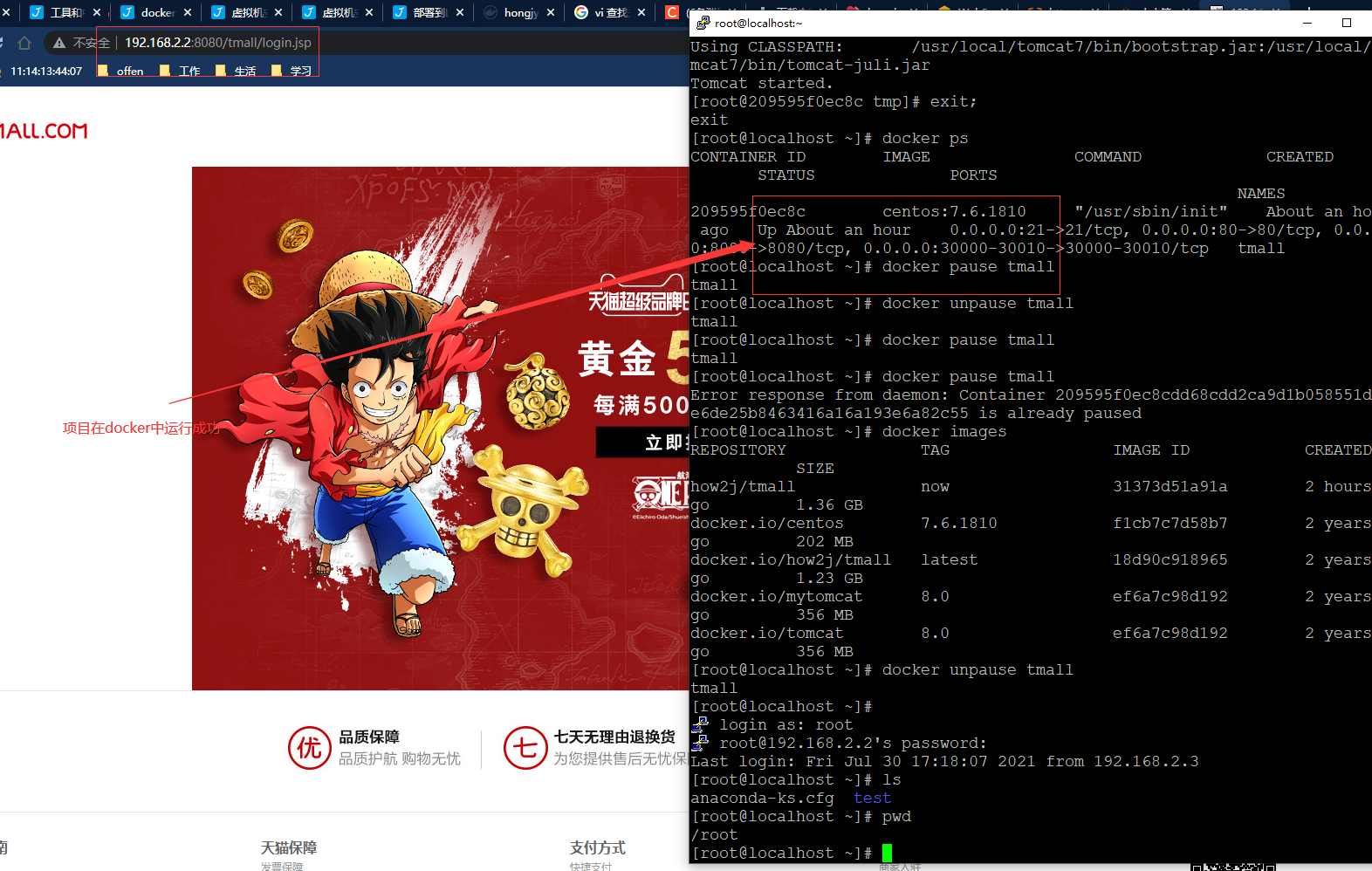
如何使用 centos 7.6 来撸一个自己的 j2ee 项目部署的镜像。
1
2
3
4
5
6
7
// 1. 将pull下来的cetons镜像 取一个名字运行起来
docker run -dit --privileged -p21:21 -p80:80 -p8080:8080 -p30000-30010:30000-30010 --name tmall centos:7.6.1810 /usr/sbin/init
// 2. 运行起来的镜像就是一个容器了,执行命令进入容器当中就可以想在linux当中一样来执行操作
docker exec -it tmall /bin/bash // 将images 运行起来 执行这个容器。。然后进入容器当中操作
// 3. 按照 将java 项目部署到linux 中的方法,将 环境部署起来, 安装常用工具,配置 ftp,安装jdk,mysql,tomcat等等步骤
// 4. 因为 启动的时候 就是讲虚拟机中的端口一样映射到容器当中,所以ftp连上后,会直接连接到容器内容,就可以上传文件了。
// 5. 提交 完成这个docker image的制作。然后上传到自己的 仓库当中。
踩过的一些坑
- Win10中Vmmem程序资源占用过高解决办法
- VMware Workstation 与 Device/Credential Guard 不兼容!– 因为一开始windows下安装docker开启了hype-V,导致VMware不兼容,就直接把他关掉了。
- VM ware无法关机 虚拟机繁忙–这个就直接找到进程结束就ok了
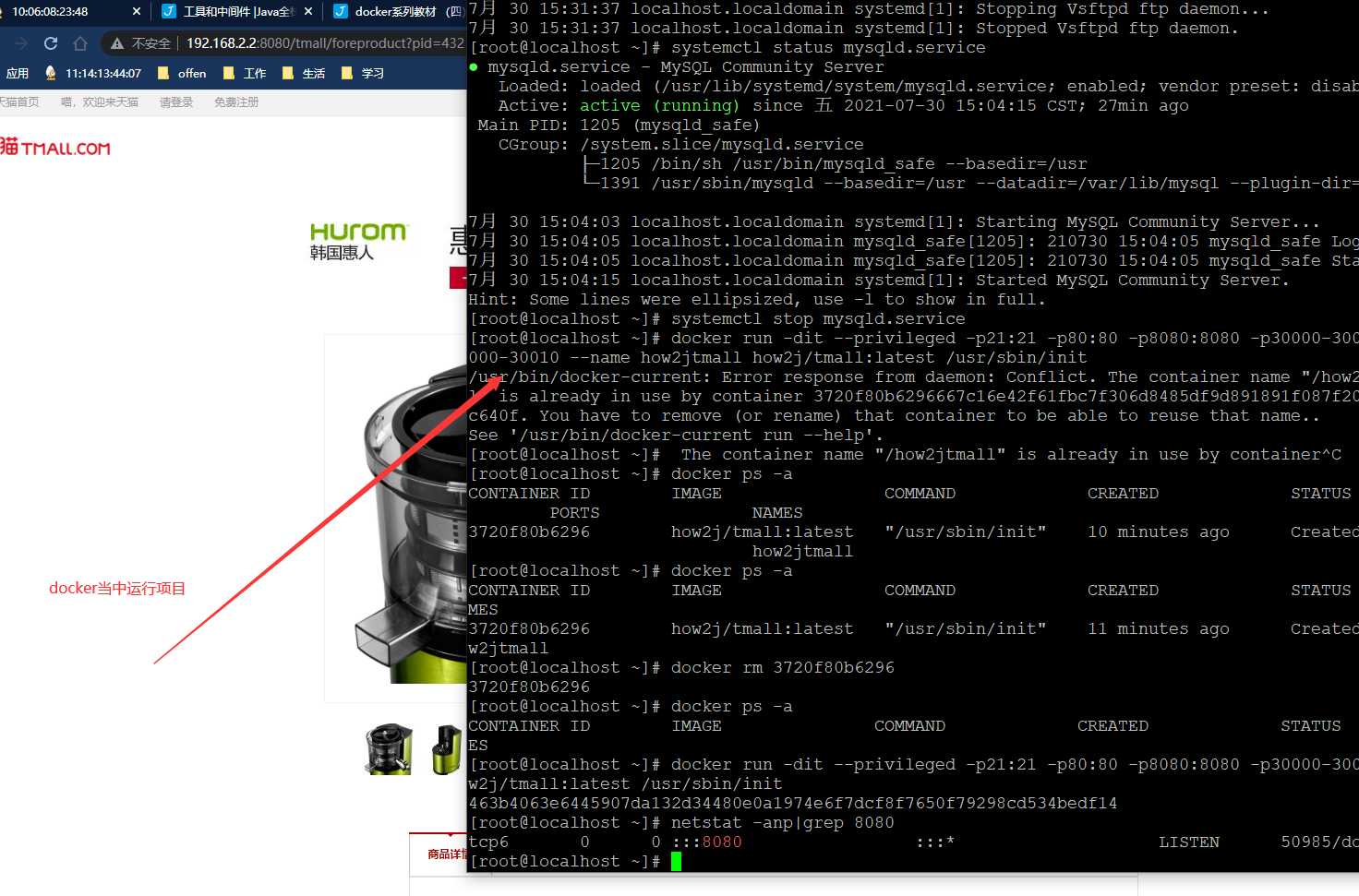
- docker当中的端口与外部的端口冲突–这个是因为之前的虚拟中linux因为已经部署过一场 j2ee的环境,安装了ftp,mysql 等,如果服务开启的话,就会无法将端口映射到docker容器中的linux系统,比较简单的办法就是关闭linux系统的中的服务。
- docker 已经创建重名之后怎么解决
- 使用docker pull 下载的镜像为什么只有几百兆? – 因为运行系统的代码没有那么多,很多都没有必要的。小白刚开始使用的好奇心吧。
- vi编辑器中如何来使用查找命令
- docker- 容器进入退出基本操作是什么
- docker run命令这么长代表的时候意思 – 其实看起来长,了解一下概念,其实很好理解。
1 | docker run -dit --privileged -p22:21 -p81:80 -p8081:8080 -p30020-30030:30000-30010 --name how2jtmall how2j/tmall:latest /usr/sbin/init |
部署过程中截图
windows系统安装docker,pull hello-world
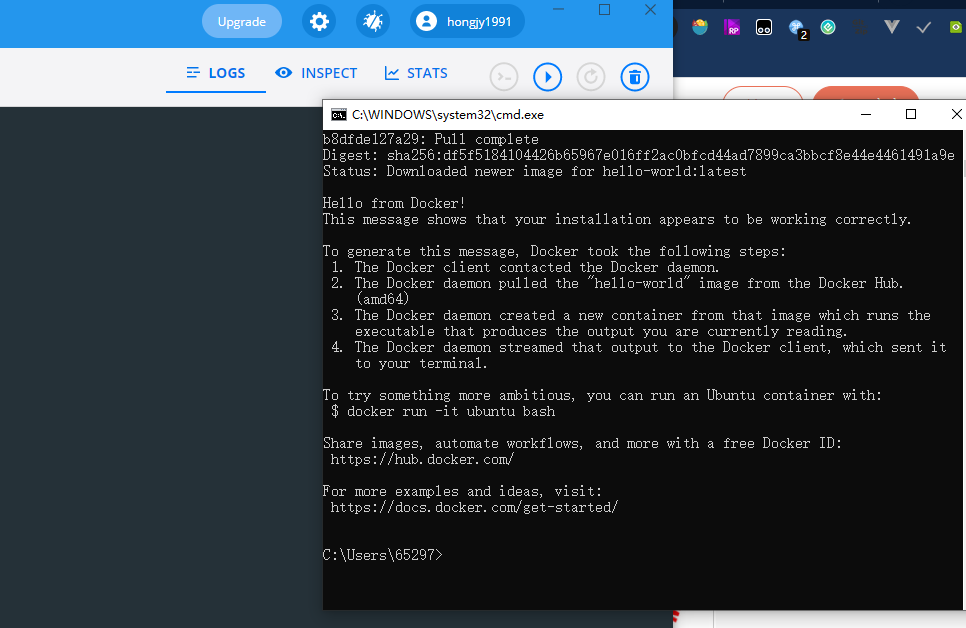
linux 安装docker,启动服务
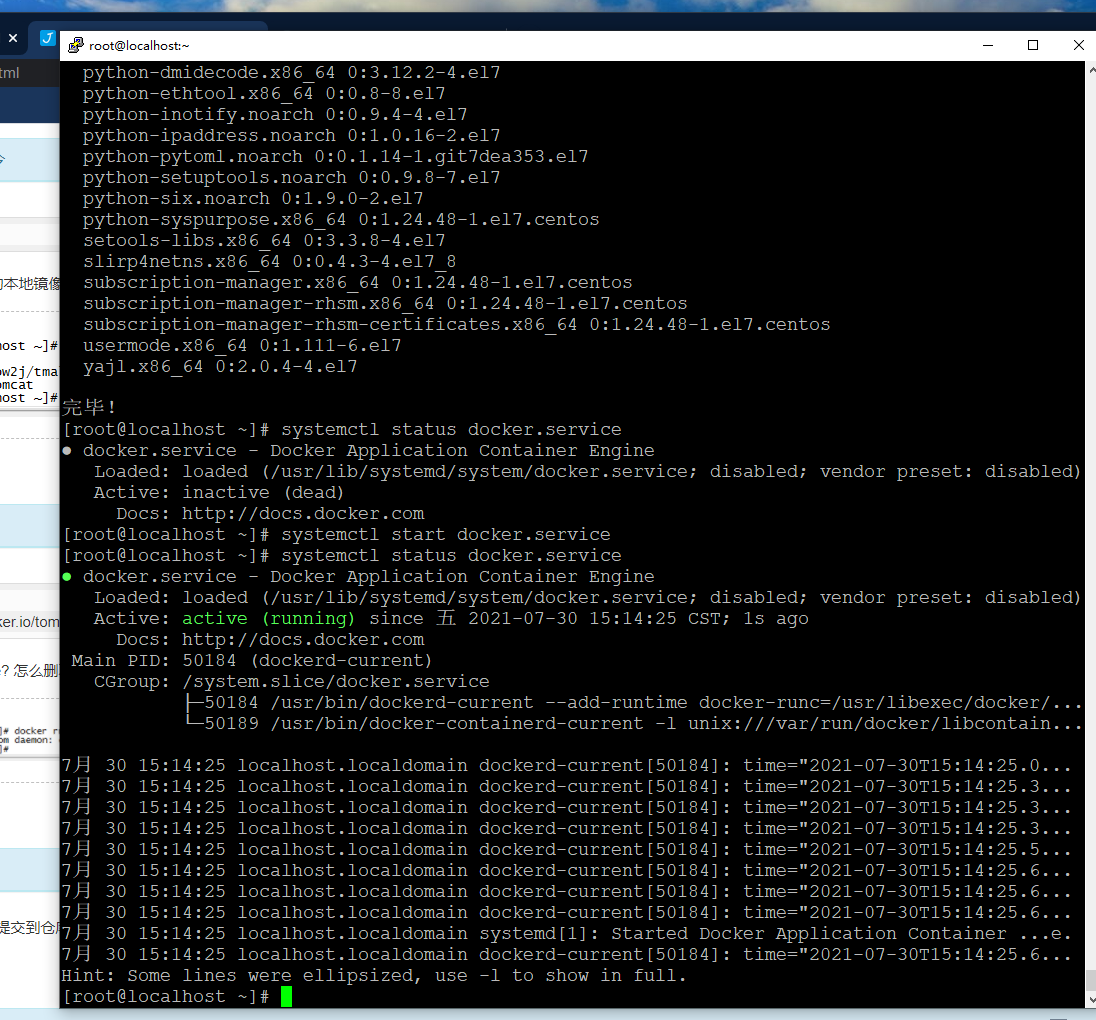
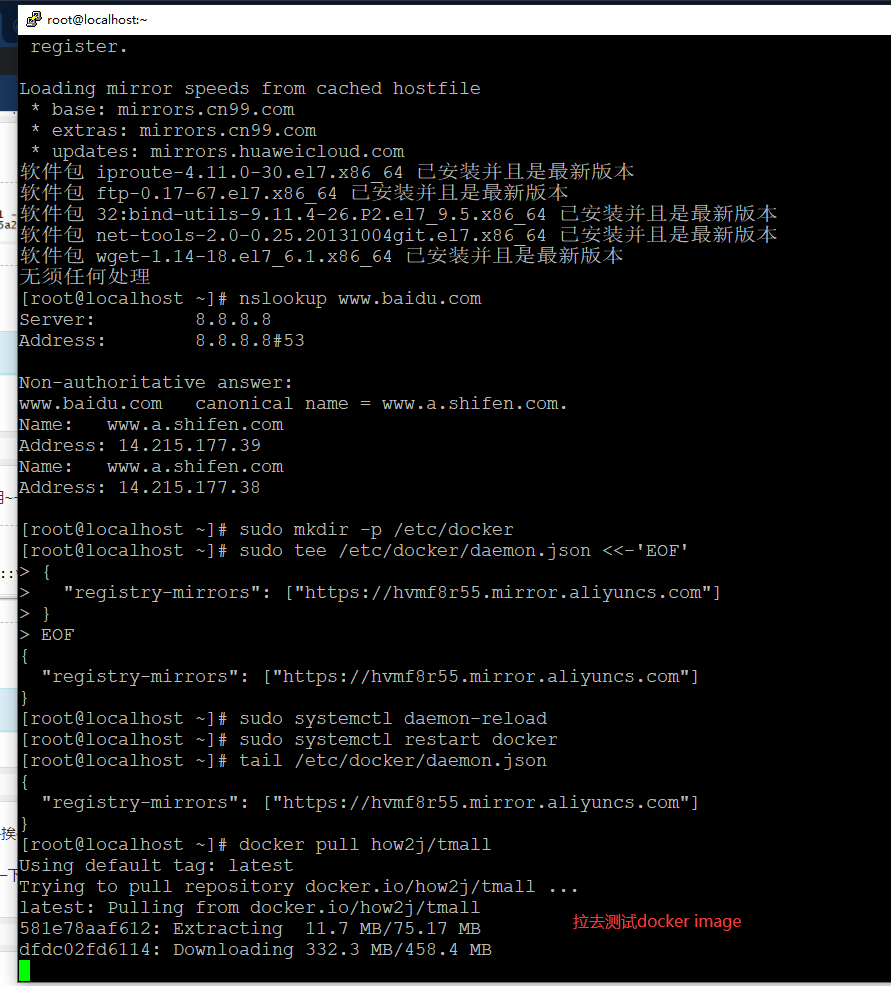
配置阿里云加速网站后,拉起要测试tmall镜像
成功运行docker中项目的时候
后续任务
- 熟练docker ,linux下部署操作的命令,多操作,多练习几次
- 使用docker 部署一个asp.net core的项目
- 熟悉一些其他的功能,发现docker其他有意思的功能。